LaTeX技能-专题1


🌈个人主页:godspeed_lucip 🔥 系列专栏:LaTeX基础使用
@TOC
🌏1 LaTeX基本结构
🍉1.1 基本结构
①导言区。主要进行一些全局设定
②文档去,是文档的主体
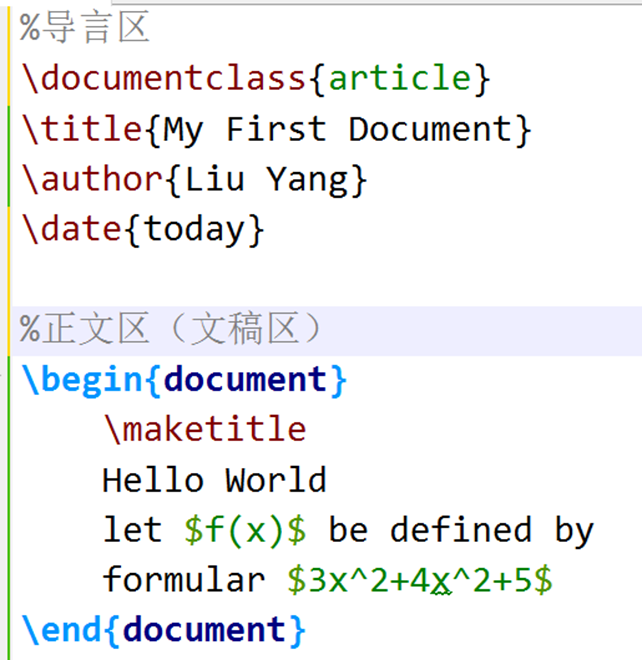
分析:
\documentclass表示这篇文章是什么类型,包括article、book、letter
\title是文章的标题
\author是作者
\data是日期
\begin和\end即表示文章的主体
🍉1.2 小tip
1.2.1 注释的写法
与matlab一样,%后面都是注释
1.2.2 数学公式
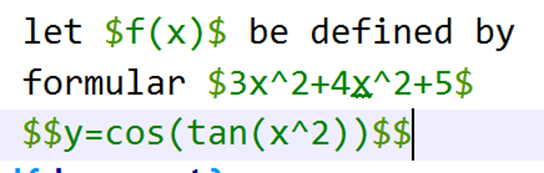
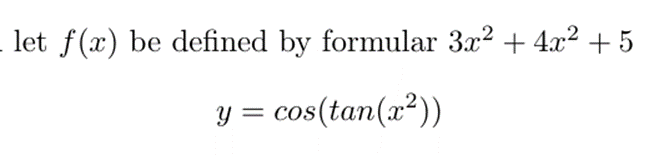
如果要使用数学公式,键入$$,就可以自动编译成文档,如图:

效果:

也可以使用 $$内容$$,这样的公式会另起一行
如图:
🌏2 LaTeX中文的处理
🥑2.1 前提工作
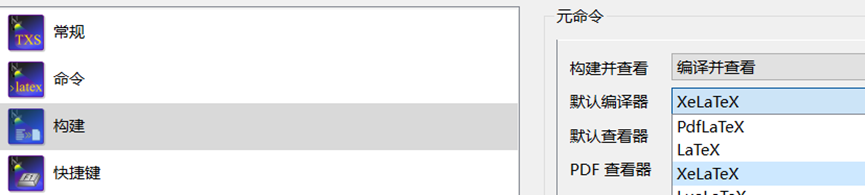
(1)
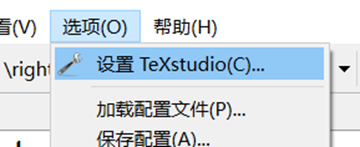
选择XeLatex,
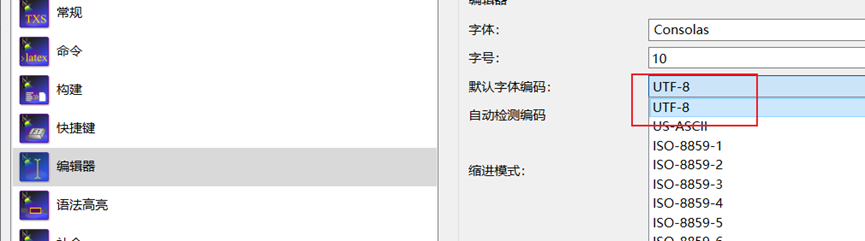
(2)
选择UTF-8
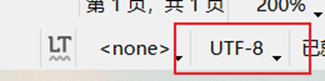
(3)
(4)确保这里也是UTF-8
🥑2.2 导入包
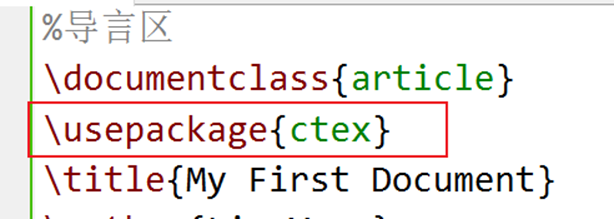
这样就可以使用中文了
🥑2.3 实例
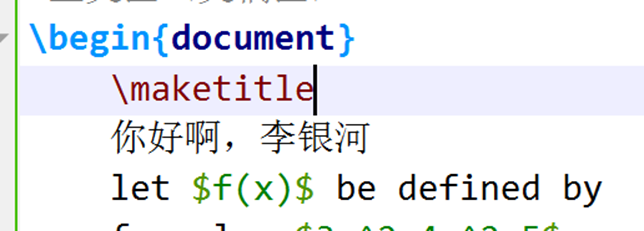
结果:
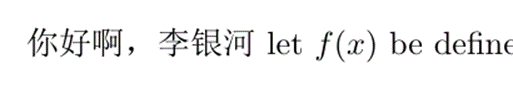
🥑2.4 指定字体

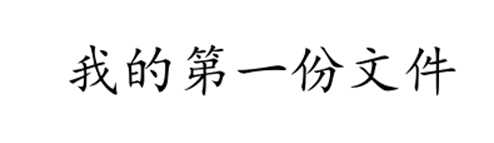
即:在中文的前面”+字体字母“即可
效果:
🌏3 LaTeX字体设置
🍔3.1 字体属性
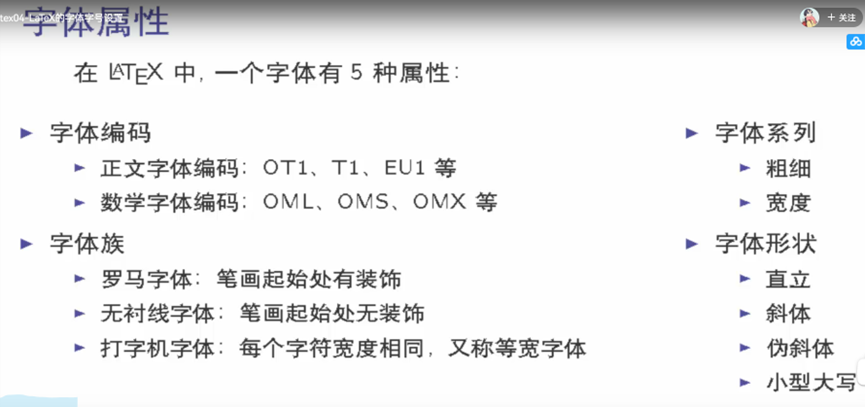
🍔3.2 字体族的设置:
3.2.1 分类
①罗马字体(\textrm)(rmfamily)
②无衬线字体(\textsf) (sffamily)
③打字机字体(\texttt) (ttfamily)
3.2.2 专用名词。
①如果用上述的第一种,则格式是这样的:
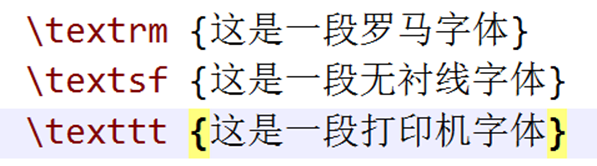
效果:

②如果用的是第二种,则格式为:
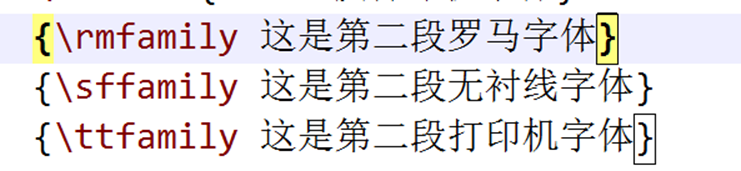
效果:

🍔3.3 字体系列的设置
3.3.1 分类
①一般粗细(\textmd)(\mdseries)
②加粗(\textbf)(\bfseries)
3.3.2 不同格式
如果用的是第一种,则格式是这样的:

如果用的是第二种,则格式:

两者效果都一样:

🍔3.4 字体的形状
3.4.1 分类
①直立(\textup)(\upshape)
②斜体(\textit)(\itshape)
③伪斜体(\textsl)(\slshape)
④小型大写(\textsc)(\scshape)
3.4.2 格式
第一种:

第二种:

效果都是一样的:

🍔3.5 设置兼容中文
中文可以设置宋体(\songti),黑体(\quad),仿宋(\fangsong),楷书(\kaishu),其设置格式与上述格式基本一致
中文字符也可以设置粗斜体,而粗体是用黑体表示的,斜体是用楷体表示的
🍔3.6 字体大小的设置
{\tiny}
{\scriptsize}
{small}
{\normalsize}
{\large}
{\huge}
这几种字体都是相对于normalsize而言的,而mormalsize是根据你设置的文档的类型的默值设定的,我们可以修改默认值,如图:

各大小的实例:
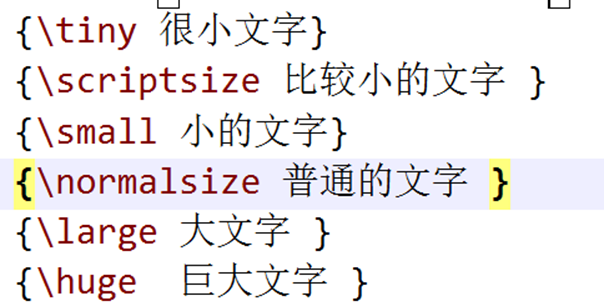
效果:

🌏4 LaTeX的篇章结构
🍕4.1 用法
可以使用section命令创建文章大纲,subsection产生二级标题,subsubsection是三级标题。实例:
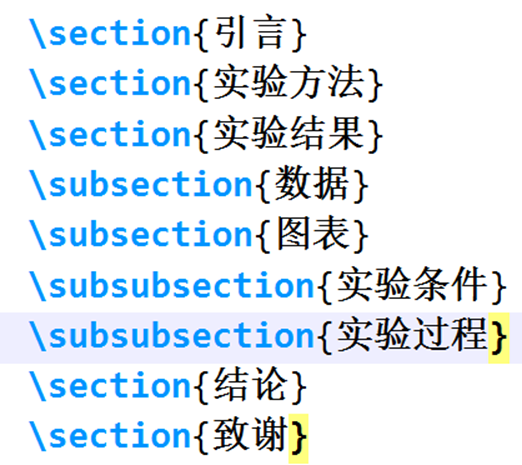
🍕4.2 分段显示正文
如果想使文章正文分段显示,空行、双斜杆、\par命令都可以
例如:
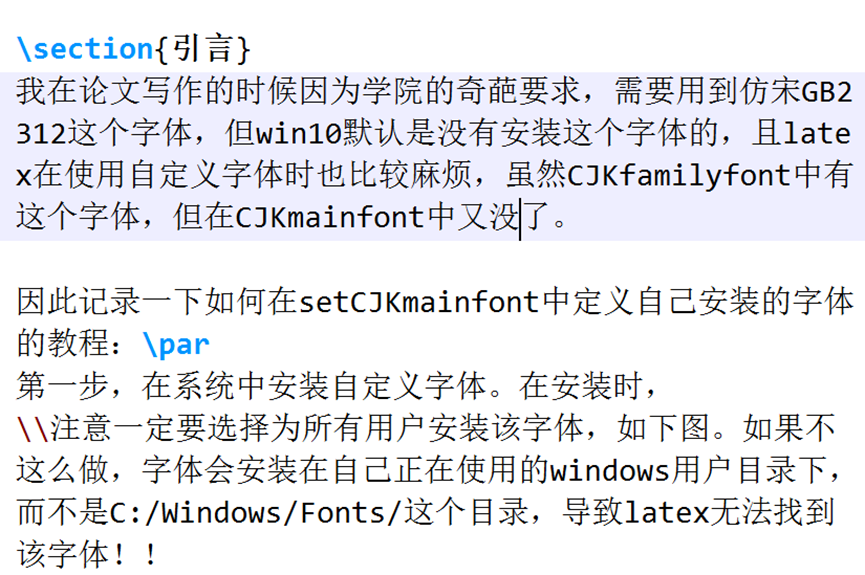
效果:
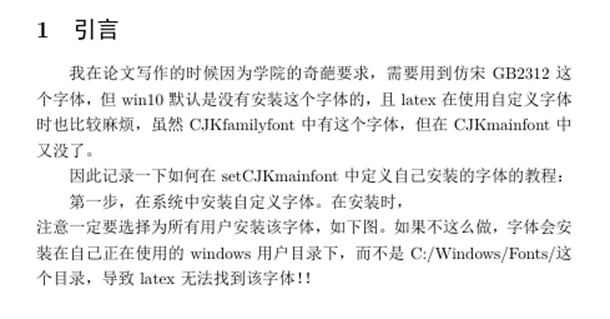
注意:\是不会缩进的。为了段落清晰,一般都是采取空行
🍕4.3 使用ctexset命令设置section格式
具体请查阅资料
🕮 5 总结
LaTeX,犹如艺术的魔法师,为文字赋予无限灵感与优雅。
其排版之美,令文档焕发专业典雅之风采,每一行都如诗如画。无论科研论文还是漂亮的简历,LaTeX都以其高效的数学公式排版和卓越的版面设计成就卓越之作。
用心书写,LaTeX为文字赋予了独特的尊贵庄重,让创作者在编排中感受到艺术的愉悦,是文学与技术完美交融的杰作。
渴望挑战LaTeX的学习路径和掌握进阶技术?不妨点击下方链接,一同探讨更多latex的奇迹吧。我们推出了引领趋势的💻LaTeX专栏:《LaTeX基础使用》,旨在深度探索LaTeX的实际应用和创新。🌐🔍

